블로그 사진 리사이즈부터 파일 이름 정리, 이미지 속 텍스트 추출까지 파워토이로 작업 흐름을 단순하게 만드는 실전 활용 방법을 정리했습니다.
파워토이를 처음 접하신다면 윈도우 파워토이(PowerToys) 꼭 써야 하는 이유, 사람들이 가장 많이 쓰는 핵심 기능 정리 글을 먼저 참고하시면 이해에 도움이 됩니다.
블로그를 꾸준히 운영하다 보면 글 쓰는 시간보다 사진 정리와 업로드 준비에 더 많은 시간을 쓰게 되는 경우가 많습니다. 사진 크기 맞추기, 파일 이름 정리, 이미지 속 텍스트 옮기기 같은 작업들이 하나하나 보면 사소하지만, 쌓이면 꽤 번거롭게 느껴집니다.
이번 글에서는 파워토이(PowerToys)를 활용해 블로그·사진 작업 흐름을 실제로 어떻게 단순화할 수 있는지 실전 기준으로 정리해봅니다.
블로그 사진 작업, 보통 어디서 번거로울까?
- 사진 크기를 매번 다른 프로그램으로 줄인다
- IMG_1234 같은 파일명이 그대로 쌓인다
- 이미지 속 글자를 다시 타이핑한다
1. 블로그 업로드용 사진 크기 한 번에 정리하기

사진 리사이즈는 파워토이 Image Resizer 하나로 충분합니다. 별도 프로그램을 실행하지 않아도, 파일 선택 후 바로 크기 조정이 가능합니다.
- 사진 여러 장 선택
- 마우스 오른쪽 클릭 → 이미지 크기 조정
- 블로그용 크기(예: 가로 1200px) 선택
활용 팁
자주 쓰는 블로그 이미지 크기는 파워토이 설정에서 미리 프리셋으로 등록해두면 매번 수치를 입력할 필요가 없습니다.
2. 블로그용 사진 파일 이름 한 번에 정리하기
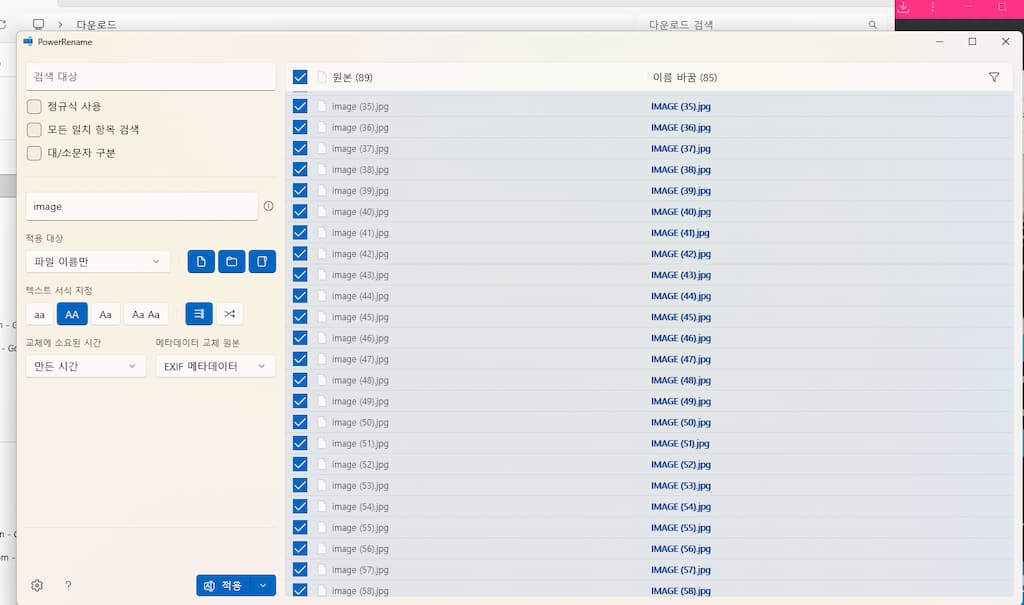
사진을 많이 올리는 블로그일수록 파일 이름 정리는 생각보다 중요합니다. PowerRename을 사용하면 파일 이름 규칙을 한 번에 통일할 수 있습니다.
- 사진 파일 여러 개 선택
- 마우스 오른쪽 클릭 → PowerRename
- 공통 이름 + 번호 규칙 설정
- 미리보기 확인 후 적용
활용 팁
게시글 제목이나 방문 장소명을 파일명에 넣어두면 나중에 사진을 다시 찾을 때 훨씬 수월합니다.
3. 이미지 속 글자, 다시 치지 말고 바로 복사
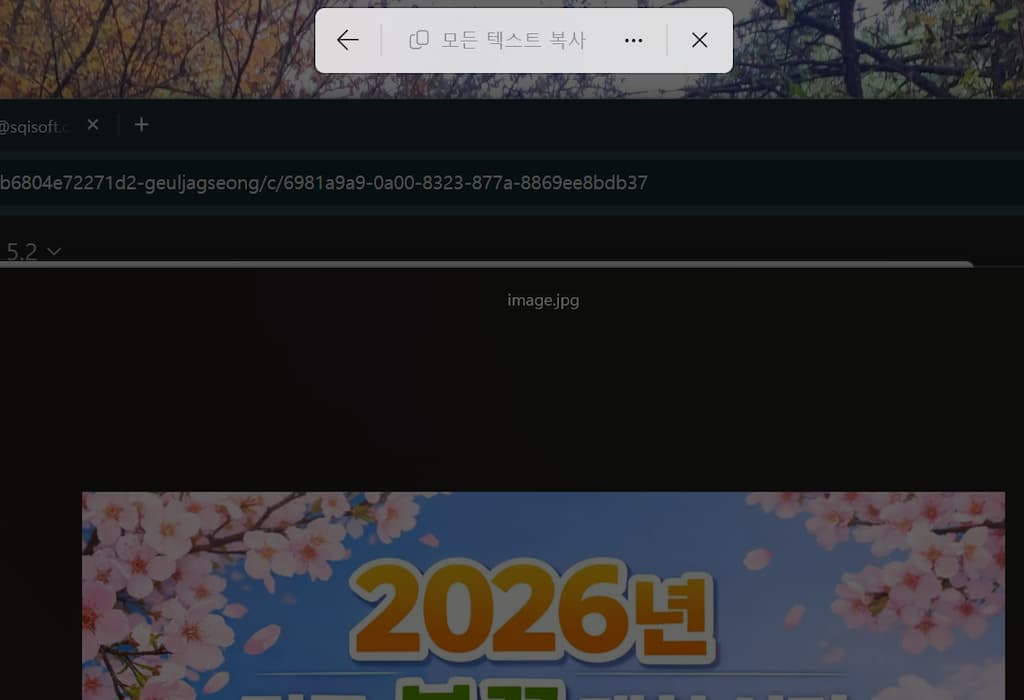
블로그 자료를 정리하다 보면 이미지나 캡처 화면 속 텍스트를 옮겨 적어야 하는 경우가 자주 생깁니다. 이럴 때 Text Extractor 기능이 꽤 큰 차이를 만들어줍니다.
- 단축키: Win + Shift + T
- 텍스트 영역 드래그
- 인식된 글자가 자동으로 클립보드에 복사
활용 팁
메뉴판, 안내문, 오류 메시지 캡처 등 텍스트가 포함된 이미지를 정리할 때 특히 유용합니다.
블로그 작업 기준, 파워토이 활용 요약
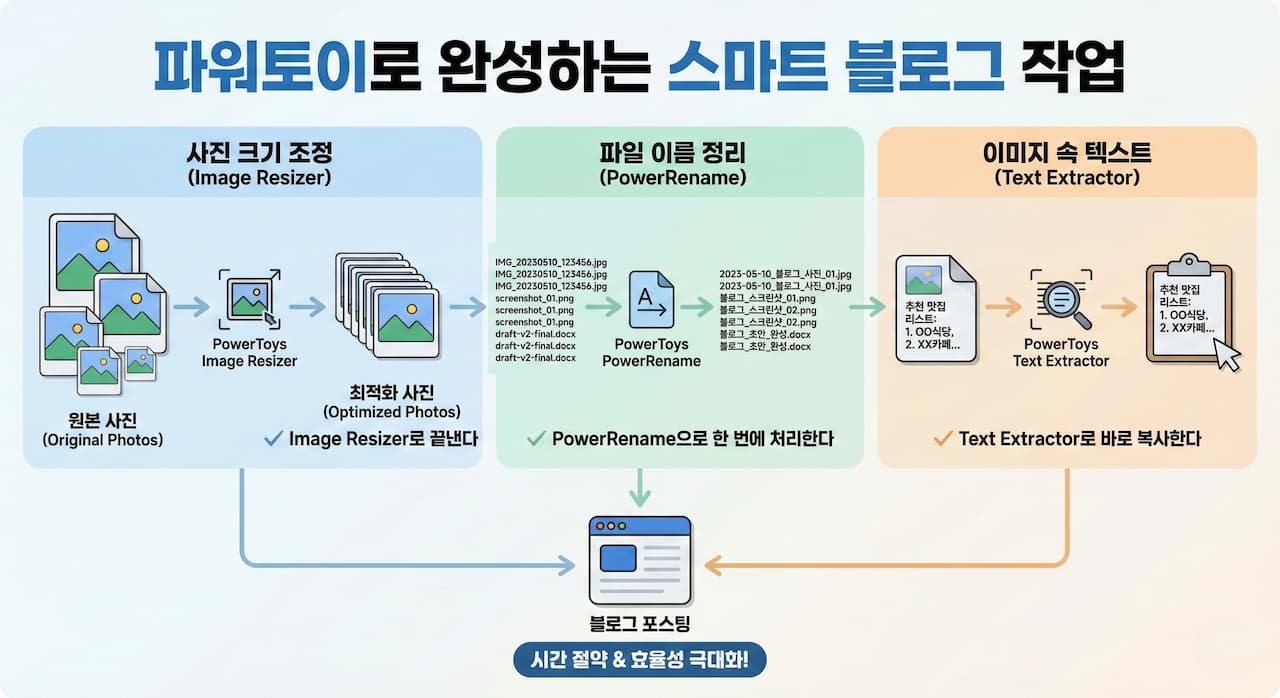
- 사진 크기 조정은 Image Resizer로 끝낸다
- 파일 이름 정리는 PowerRename으로 한 번에 처리한다
- 이미지 속 텍스트는 Text Extractor로 바로 복사한다
마무리
파워토이는 새로운 작업 방식을 강요하는 도구가 아니라, 이미 하고 있는 작업에서 불편한 부분만 덜어주는 도구입니다. 블로그와 사진 작업처럼 반복되는 과정일수록 이 차이는 더 크게 느껴집니다.
1편에서 파워토이를 처음 접했다면, 2편에서는 실제 블로그 작업에 하나씩 적용해보는 것을 추천드립니다.
파워토이를 처음부터 정리해서 보고 싶다면 윈도우 파워토이(PowerToys) 꼭 써야 하는 이유, 사람들이 가장 많이 쓰는 핵심 기능 정리 글도 함께 참고해보세요.