갤럭시 S26 울트라 언박싱부터 QR 코드로 계정·Wi-Fi·바탕화면 복제, Smart Switch 자동 실행과 실제 데이터 이전 시간, 지문 등록까지 실제 경험 기준으로 정리했습니다.
갤럭시 S26 울트라, 설정 순서만 알면 훨씬 쉽습니다
갤럭시 S26 울트라로 기기 변경을 하면서 느낀 건 스펙보다 ‘설정 흐름’이 더 중요하다는 점이었습니다.
특히 QR 설정 이후 Smart Switch 자동 전송 흐름을 이해하면 훨씬 수월하게 진행할 수 있습니다.
실제로 진행하면서 유심을 언제 옮겨야 하는지, 예상 시간과 실제 소요 시간이 왜 다른지도 헷갈리는 부분이 많았습니다.
이번 글에서는 언박싱부터 데이터 이전, 실제 진행 과정까지 그대로 정리해봤습니다.
이번 갤럭시 S26 울트라 데이터 이전은 삼성스토어에서 직접 픽업 수령한 이후 진행했습니다.
사전예약부터 매장 방문, 실제 수령 과정이 궁금하신 분들은 삼성스토어 픽업 수령 후기도 함께 참고하시면 전체 흐름을 이해하는 데 도움이 됩니다.
갤럭시 S26 울트라 언박싱

- 갤럭시 S26 울트라 본체
- C타입 충전 케이블
- 유심 핀

Step 1. 처음 켤 때는 유심 없이 시작
- 유심 넣지 않음
- 전원만 ON
초기 설정과 데이터 이전을 먼저 진행하는 것이 훨씬 안정적입니다.
Step 2. QR 코드로 계정 + Wi-Fi 자동 설정
초기 설정 중 QR 코드 스캔을 진행합니다.


- 구글 계정
- 삼성 계정
- Wi-Fi 자동 연결
- 기본 설정 일부
Wi-Fi까지 자동으로 연결되기 때문에 바로 다음 단계 진행이 가능합니다.
바탕화면까지 그대로 복제되는 점
QR로 설정을 가져온 뒤 확인해보니 단순 계정만 넘어온 것이 아니었습니다.
기존 폰의 바탕화면 구성까지 거의 그대로 복제되어 있었습니다.

- 앱 아이콘 위치 동일
- 폴더 구성 유지
- 배치 그대로 유지
새 폰인데도 기존 폰을 그대로 옮겨놓은 느낌이라 적응이 거의 필요 없었습니다.
중요: 실제 데이터는 이 단계에서 이동되지 않음
사진, 앱 데이터, 메시지 등은 아직 이동되지 않은 상태입니다.
Step 3. QR 이후 Smart Switch 자동 실행
QR 설정이 끝나자 C to C 케이블 연결을 요청했고 Smart Switch가 자동으로 실행됐습니다.
보내기 / 받기 버튼 없이 자동으로 데이터 이전 단계로 이어지는 구조였습니다.
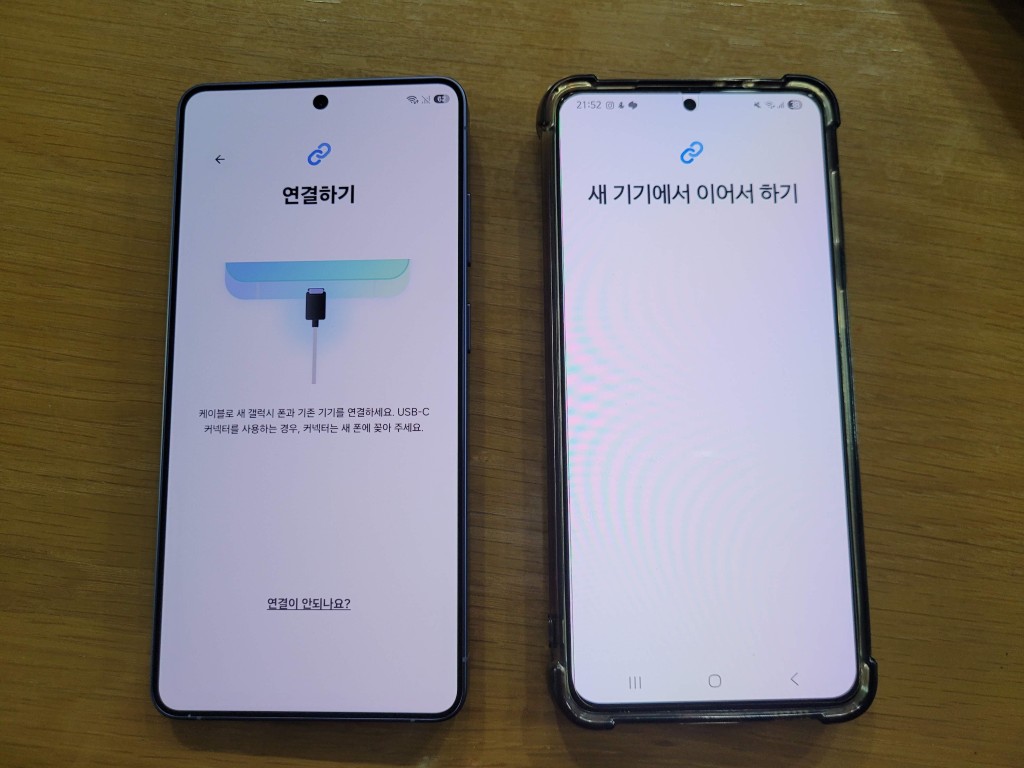

Step 4. 데이터 양 분석 및 예상 시간 표시
Smart Switch는 먼저 데이터 양을 분석했습니다.
이후 예상 소요 시간 약 1시간 30분으로 표시됐습니다.
Step 5. 자동 데이터 전송 진행 (진행률 표시)
이후 별도 버튼 없이 자동으로 데이터 전송이 시작됐습니다.
- 사진 / 동영상
- 앱 / 설정
- 연락처 / 메시지

중간에 확인해보니 57% 진행, 약 51분 남음으로 표시됐습니다.
체감 시간은 예상보다 짧았던 이유
약 10여 분 정도 지나자 안내가 변경되었습니다.
- 케이블 분리 가능 안내 표시
- 이후 “데이터 정리 중” 단계로 전환
핵심 데이터 전송은 먼저 끝나고 이후 내부 정리 작업이 진행되는 구조였습니다.
체감상 전체 시간은 표시된 시간보다 더 짧게 느껴졌습니다.
Step 6. 데이터 이전 완료 후 확인
- 사진 정상 여부
- 앱 실행 확인
- 연락처 확인
Step 7. 지문 인식은 보호필름 후 등록
지문 등록은 데이터 이전 중이 아니라 이후에 진행하는 것이 좋습니다.
- 필름 없이 등록 → 인식률 저하 가능
- 필름 부착 후 등록 → 정확도 향상
갤럭시 워치까지 자동 연결 안내
데이터 이전 과정 중 갤럭시 워치 연결 안내도 함께 진행됐습니다.
- 기존 워치 초기화 안내
- 새 폰과 자동 연결 유도
스마트폰뿐 아니라 워치까지 자연스럽게 이어지는 점이 인상적이었습니다.
유심은 언제 옮기는 게 좋을까?
기기 변경할 때 가장 많이 헷갈리는 부분이 바로 유심 이동 시점입니다.
결론부터 말씀드리면 데이터 이전이 끝난 후 옮기는 것이 가장 안전합니다.
추천 순서
- 1. 유심은 기존 폰에 그대로 둔 상태에서 시작
- 2. QR 설정 및 데이터 이전 진행
- 3. 데이터 확인까지 완료
- 4. 마지막에 유심 이동
왜 나중에 옮기는 게 좋을까?
- 문자 인증 오류 방지
- 카카오톡 및 앱 로그인 꼬임 방지
- 데이터 이전 중 충돌 방지
특히 요즘은 인증 과정이 많기 때문에 순서가 중요합니다.
실제 진행 기준
이번 S26 울트라 이전 과정에서도 유심은 마지막에 옮겼고, 문제 없이 진행됐습니다.
데이터 이전이 끝난 뒤 통신만 연결하면 바로 사용 가능했습니다.
최종 완료 상태 (실제 화면)
데이터 이전과 기본 설정, 유심 이동까지 모두 완료된 상태입니다.

이 상태가 되면 기존 폰에서 사용하던 환경 그대로 바로 사용할 수 있습니다.
처음 하는 분들도 이 순서대로 진행하면 크게 막히는 부분 없이 쉽게 설정할 수 있습니다
갤럭시 S26 울트라를 구매하고 수령하는 과정이 궁금하다면, 삼성스토어 픽업 후기도 함께 참고해보시면 좋습니다.
마무리
이번 갤럭시 S26 울트라 설정 과정은 전체 흐름이 매우 직관적이었습니다.
- QR로 계정 + Wi-Fi + 바탕화면 복제
- Smart Switch 자동 실행
- 예상 시간 표시
- 자동 데이터 전송
- 실제 체감 시간 단축
- 워치까지 연동
예전보다 훨씬 간단하고 자연스럽게 이어지는 구조였습니다.
한 줄 정리
언박싱 → 전원 ON → QR 복제 → Smart Switch 자동 실행 → 예상 시간 확인 → 자동 전송 → 데이터 정리 → 유심 이동 → 필름 후 지문 등록