무선 공유기 보안 설정 방법과 반드시 필요한 이유를 정리했습니다. WPA3 설정, 비밀번호 관리, WPS 해제 등 집에서 꼭 해야 할 보안 체크리스트를 확인해보세요.
무선 공유기 보안 설정 방법과 반드시 필요한 이유를 정리했습니다. WPA3 설정, 비밀번호 관리, WPS 해제 등 집에서 꼭 해야 할 보안 체크리스트를 확인해보세요.
※ 최신 보안 권장사항을 반영해 내용을 보완한 글입니다.
무선 공유기 보안, 왜 이제는 선택이 아니라 필수일까요?
요즘 가정에서는 스마트폰과 노트북뿐만 아니라 스마트TV, 태블릿, IP카메라, IoT 가전 등 수많은 기기가 인터넷에 연결되어 있습니다. 이 모든 기기가 통과하는 관문이 바로 무선 공유기(Wi-Fi)입니다.
공유기 보안 설정이 허술하면 개인정보, 금융정보는 물론이고 우리 집 인터넷이 범죄에 악용될 위험까지 생길 수 있습니다.
최근에는 IoT 기기 증가로 인해 가정용 네트워크 보안의 중요성이 더욱 커지고 있습니다. 이제 공유기는 단순한 인터넷 장비가 아니라 집안 네트워크의 출입문이라고 볼 수 있습니다.
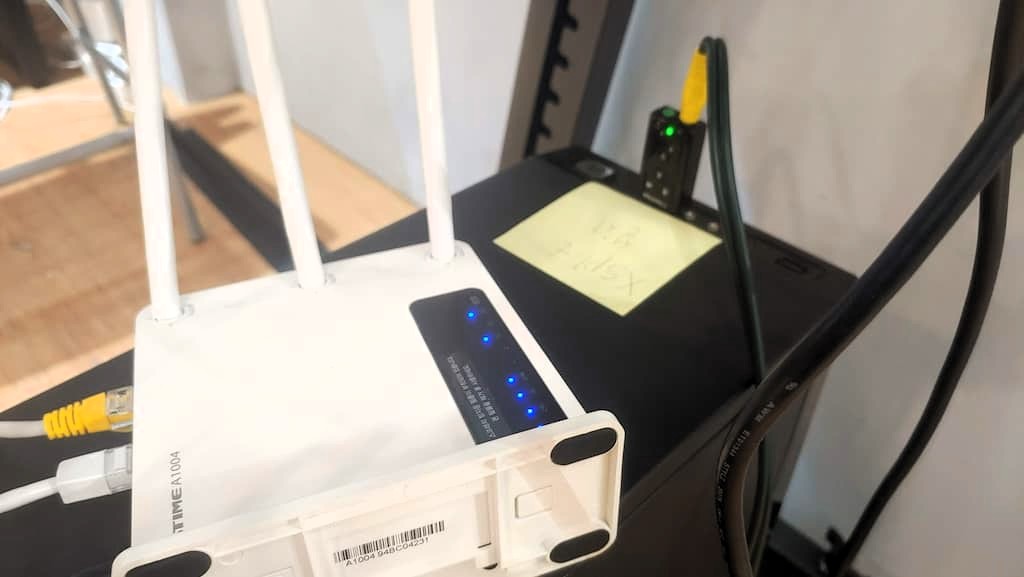
1. 무선 공유기 보안 설정이 중요한 이유
1-1. 외부인의 무단 접속 차단
무선 공유기는 전파가 닿는 범위 안에 있는 누구에게나 노출됩니다. 비밀번호가 없거나 약한 암호를 사용하면 외부인이 쉽게 접속할 수 있습니다.
- 인터넷 속도 저하 및 트래픽 증가
- 불법 다운로드 및 불법 사이트 접속에 내 IP 사용 가능
- 서비스 이용 제한 및 법적 문제 발생 가능성
특히 불법 행위에 사용될 경우 초기 책임이 공유기 소유자에게 돌아올 수 있기 때문에 사전에 차단하는 것이 중요합니다.
1-2. 집안 전체 네트워크가 공격 대상
최근 해킹은 PC 한 대만을 노리지 않습니다. CCTV, 스마트 도어락, NAS, 프린터 등 같은 네트워크에 연결된 모든 기기가 공격 대상이 됩니다.
공유기 보안이 약하면 집안 전체 네트워크가 한 번에 노출될 수 있습니다.
2. 반드시 해야 하는 기본 보안 설정
2-1. 보안 방식은 WPA3 또는 WPA2-AES
과거 WEP, WPA, WPA2-TKIP 방식은 이미 취약점이 공개된 상태로 사용을 피해야 합니다.
- 권장: WPA3-Personal (SAE)
- 차선: WPA2-AES 또는 WPA2/WPA3 혼합
- 비권장: WEP, WPA, WPA2-TKIP
공유기가 오래되어 최신 보안을 지원하지 않는다면 교체도 고려해야 할 시점입니다.
2-2. 강력한 Wi-Fi 비밀번호 설정
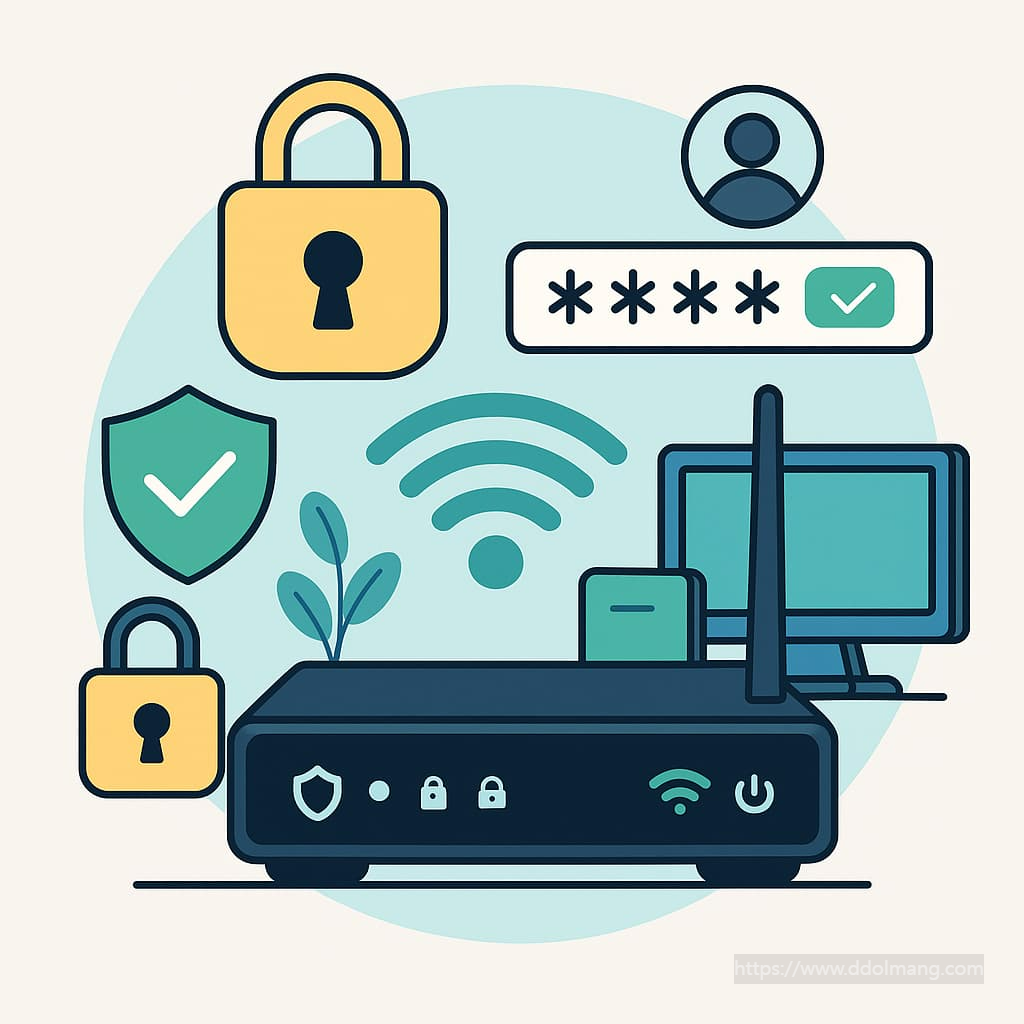
- 최소 12자리 이상
- 대문자 + 소문자 + 숫자 + 특수문자 조합
- 생일, 전화번호 등 개인정보 사용 금지
- 단순한 단어 사용 금지 (password, 12345678 등)
예시
- GuriHome!Net#2025
- MyWiFi_is_Safe@24
가능하다면 6개월~1년에 한 번 주기적으로 변경하는 것이 좋습니다.
2-3. 관리자 계정 비밀번호 변경
공유기 관리자 계정의 기본값(admin/admin 등)은 이미 공개된 정보입니다.
- 관리자 페이지 접속 (예: 192.168.0.1)
- 기본 계정 로그인 후 비밀번호 변경
- Wi-Fi 비밀번호와 다른 암호 사용
관리자 계정이 노출되면 DNS 조작, 기기 공격 등 다양한 보안 위협이 발생할 수 있습니다.
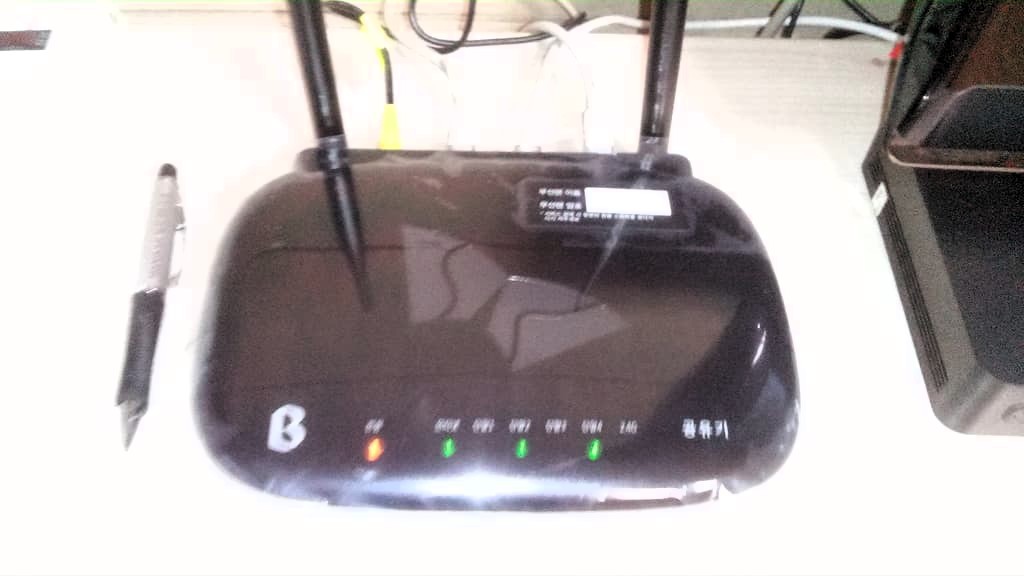
3. 추가로 하면 좋은 보안 설정
3-1. WPS 기능 끄기
편리하지만 보안 취약점이 존재하는 기능으로 비활성화를 권장합니다.
3-2. 게스트 네트워크 분리
손님용 Wi-Fi를 따로 만들어 내부 네트워크와 분리하면 보안을 한층 강화할 수 있습니다.
3-3. 펌웨어 정기 업데이트
- 보안 취약점 패치 포함
- 최소 6개월~1년 주기 점검
3-4. 접속 기기 목록 확인
모르는 기기가 있다면 즉시 비밀번호를 변경하는 것이 좋습니다.
4. 무선 공유기 보안 체크리스트
- □ WPA3 또는 WPA2-AES 설정 확인
- □ Wi-Fi 비밀번호 강화
- □ 관리자 비밀번호 변경
- □ WPS 기능 비활성화
- □ 게스트 네트워크 설정
- □ 펌웨어 최신 상태 유지
- □ 접속 기기 목록 점검
맺음말
무선 공유기 보안 설정은 한 번 제대로 해두면 오랫동안 안전하게 사용할 수 있습니다.
반대로 설정을 방치하면 내가 모르는 사이에 내 인터넷이 다른 사람에게 악용되거나 개인정보 유출로 이어질 수 있습니다.
지금 10분만 투자해서 우리 집 네트워크를 안전하게 지켜보시기 바랍니다.


