사진 리사이즈부터 파일 이름 일괄 변경까지, 윈도우 파워토이(PowerToys)에서 사람들이 가장 많이 사용하는 기능과 실제 사용법, 꼭 알아두면 좋은 실전 팁을 정리했습니다.

윈도우를 오래 사용해도 파워토이(PowerToys)는 이름만 들어봤거나, 아예 존재를 모르는 분들이 의외로 많습니다. 저 역시 처음에는 사진 사이즈 변경을 위해 Squoosh나 포토스케이프를 쓰다가, “파워토이 쓰면 더 편하다”는 이야기를 듣고 나서야 본격적으로 사용하게 되었습니다.
막상 설치해보면 기능이 너무 많아 하나하나 외우기 어렵고, 필요할 때마다 설정 화면을 열어야 해서 부담스럽게 느껴지기도 합니다. 그래서 이 글에서는 사람들이 실제로 가장 많이 사용하는 파워토이 기능만 골라, 외울 필요 없이 바로 써먹을 수 있는 사용법과 팁 위주로 정리해봅니다.
파워토이(PowerToys)란?
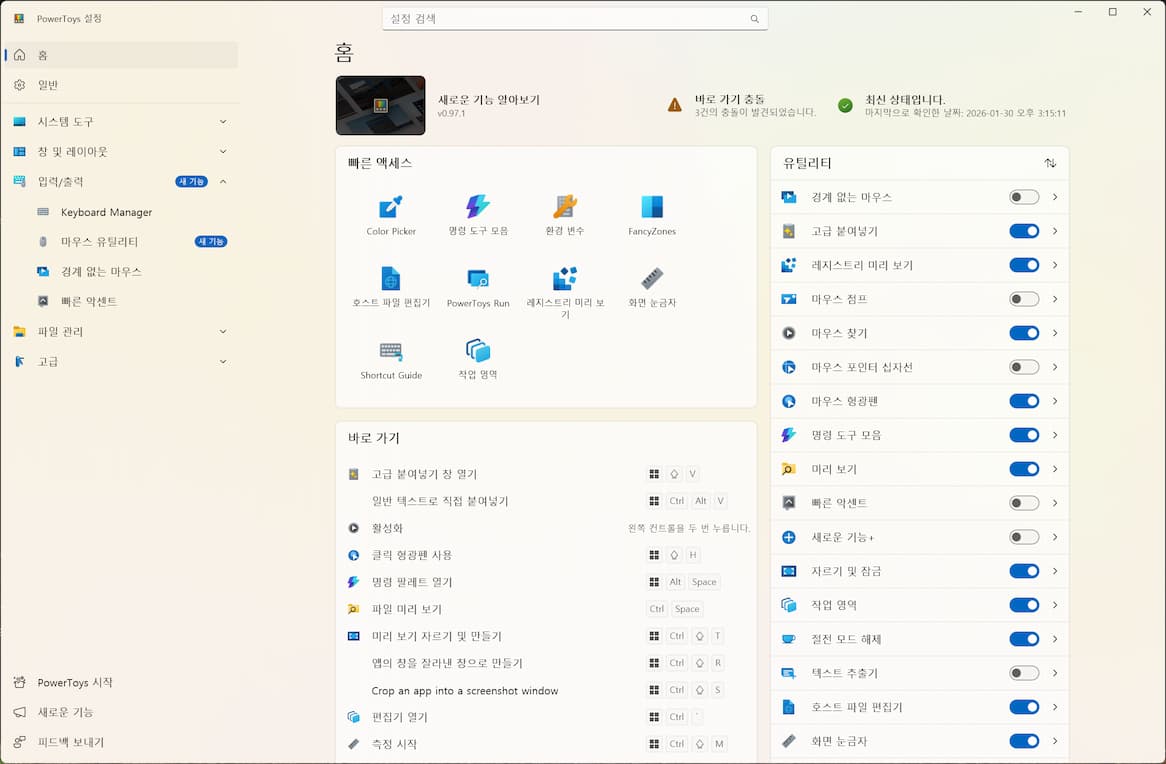
파워토이는 마이크로소프트에서 공식 제공하는 윈도우 유틸리티 모음 도구입니다. 윈도우 기본 기능으로는 아쉬운 작업들을 빠르게 처리할 수 있도록 도와줍니다. 무료이며, Microsoft Store 또는 GitHub에서 설치할 수 있습니다.
사람들이 가장 많이 사용하는 파워토이 핵심 기능
1. Image Resizer (이미지 크기 조정)
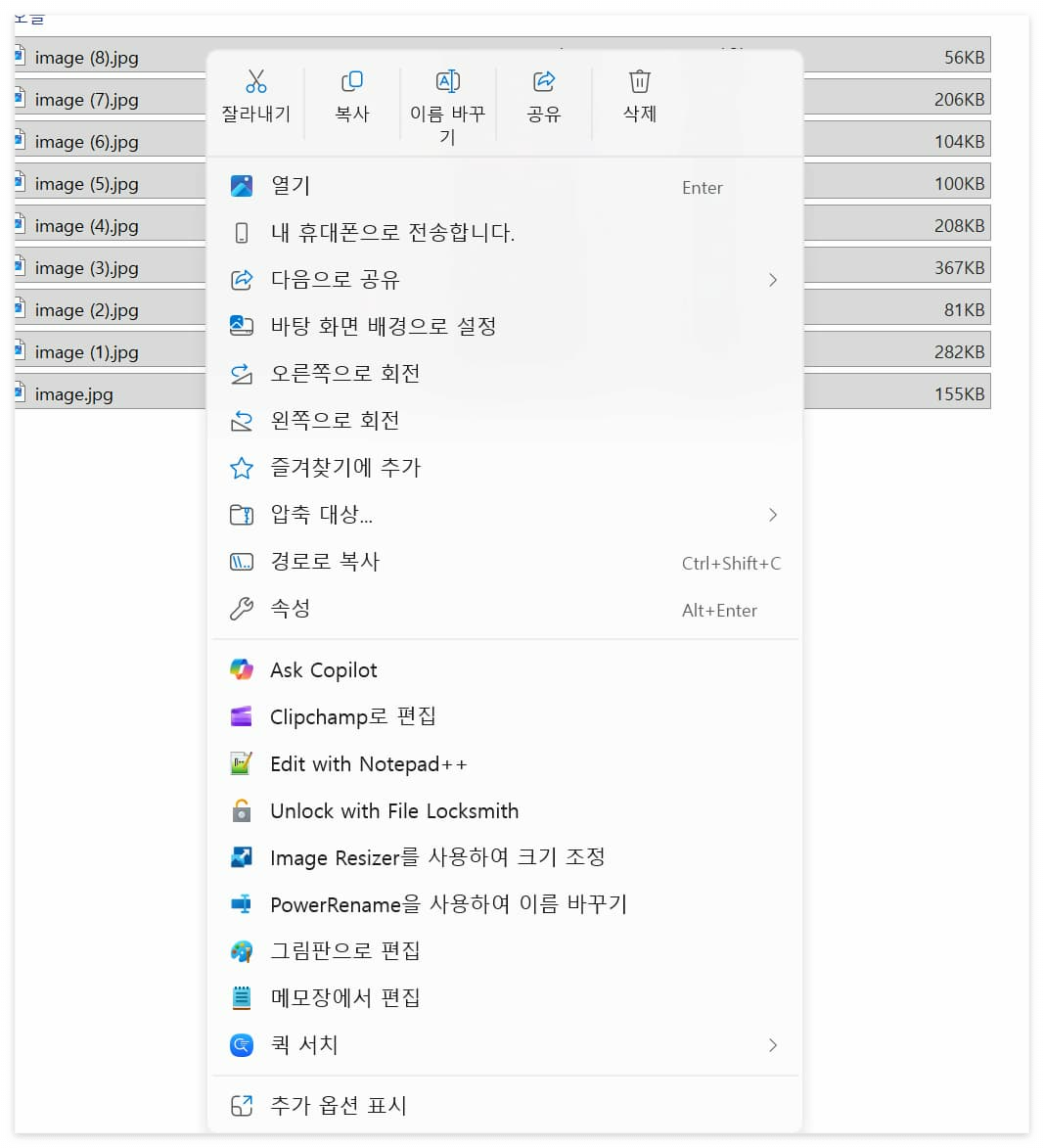
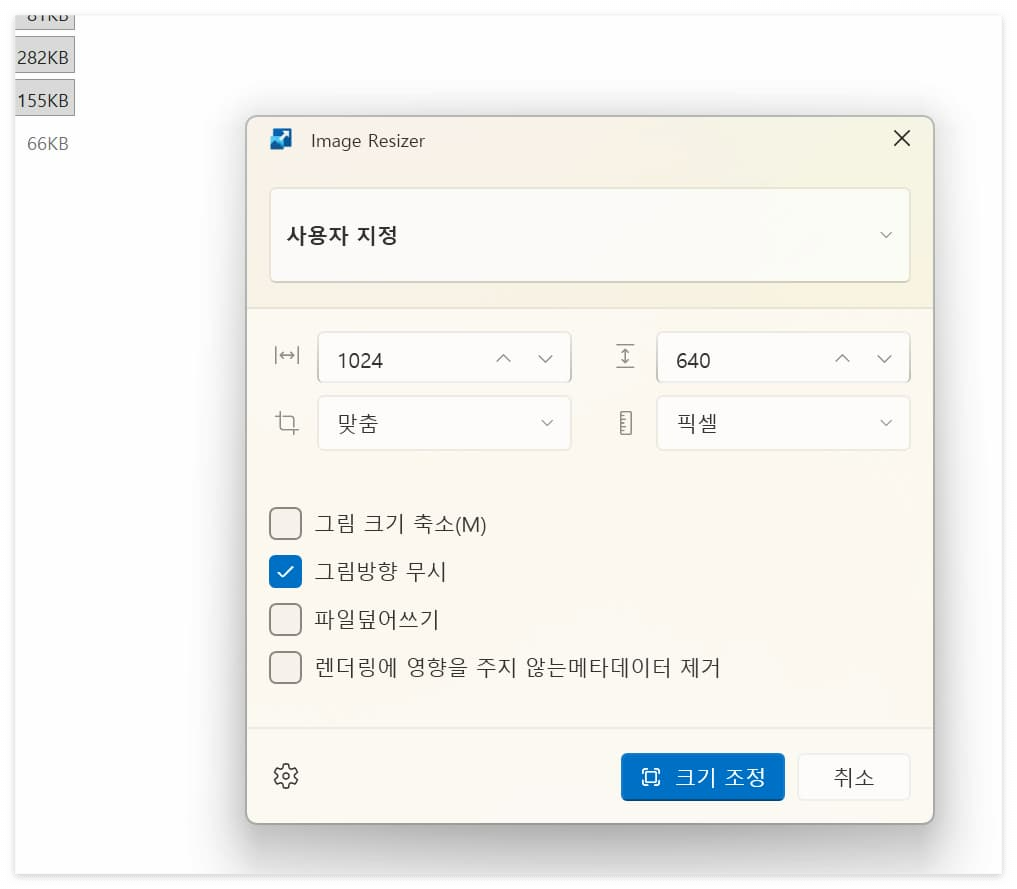
파워토이를 알게 되는 계기가 되는 경우가 가장 많은 기능입니다. 별도 프로그램을 실행하지 않아도, 이미지 크기를 바로 변경할 수 있습니다.
- 이미지 파일 선택
- 마우스 오른쪽 클릭 → 이미지 크기 조정
- 미리 설정된 사이즈 선택 또는 직접 입력
활용 팁
블로그용 이미지, 카페 업로드용 사진, 메신저 전송용 이미지까지 여러 장을 한 번에 동일한 크기로 줄일 때 특히 편리합니다.
2. PowerRename (파일 이름 일괄 변경)

사진이나 문서를 여러 개 정리할 때 가장 많이 쓰이는 기능 중 하나입니다. 규칙만 정해두면 수십 개 파일 이름을 한 번에 변경할 수 있습니다.
- 파일 여러 개 선택
- 마우스 오른쪽 클릭 → PowerRename
- 찾을 문자열 / 바꿀 문자열 입력
- 미리보기 확인 후 적용
활용 팁
날짜, 장소, 게시글 번호 등을 파일명에 통일해서 넣을 때 매우 유용합니다. 블로그 사진 관리할 때 체감 효과가 큽니다.
3. FancyZones (창 분할 관리)
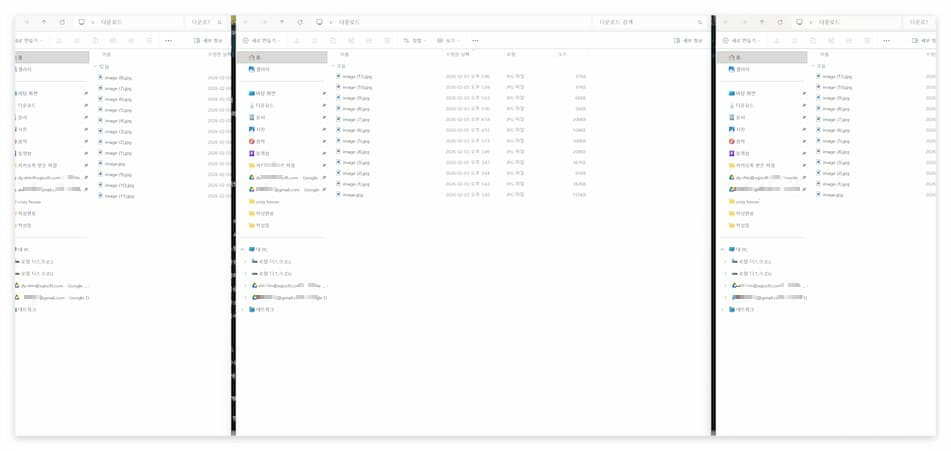
여러 창을 동시에 띄워 작업하는 분들에게 가장 만족도가 높은 기능입니다. 모니터를 원하는 레이아웃으로 나눠서 창을 배치할 수 있습니다.
- Shift 키를 누른 상태로 창 드래그
- 미리 설정한 영역에 창 고정
활용 팁
한쪽엔 문서, 한쪽엔 브라우저, 한쪽엔 이미지 편집 창을 띄워두고 작업하면 작업 흐름이 끊기지 않습니다.
4. Text Extractor (이미지 속 글자 추출)
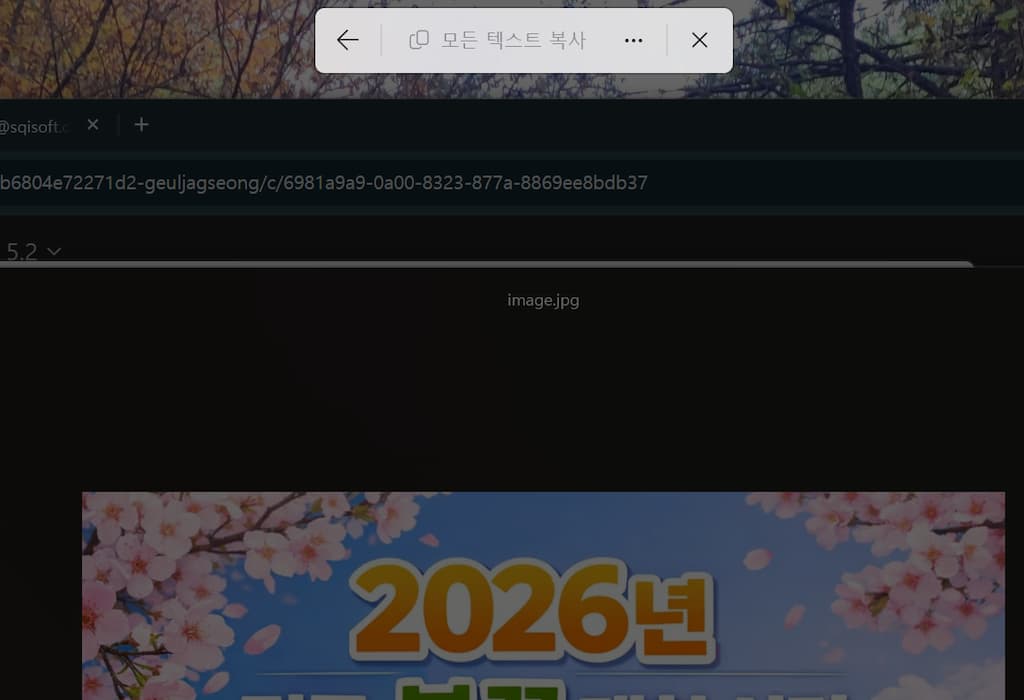
스크린샷이나 이미지, PDF 화면에 보이는 글자를 바로 텍스트로 복사할 수 있는 OCR 기능입니다. 의외로 이 기능 때문에 파워토이를 계속 사용하게 되는 경우도 많습니다.
- 단축키: Win + Shift + T
- 화면에서 텍스트 영역 드래그
- 인식된 글자가 자동으로 클립보드에 복사
활용 팁
이미지로 된 안내문, 프로그램 오류 메시지, 스캔된 문서 내용을 다시 타이핑하지 않아도 되어 실무 활용도가 매우 높습니다.
5. Color Picker (색상 추출기)
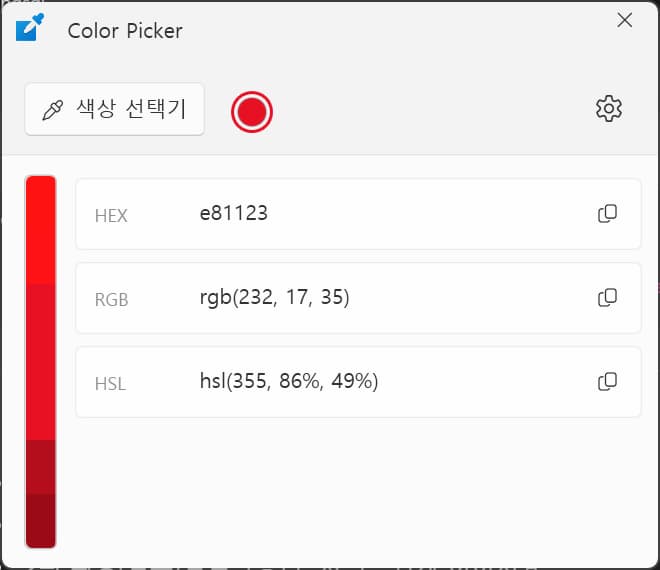
화면 어디에 있는 색상이든 바로 추출할 수 있는 기능입니다. 디자인 작업이나 블로그 스킨 수정 시 유용합니다.
- 단축키: Win + Shift + C
- 마우스로 색상 선택 → HEX, RGB 값 복사
파워토이 잘 쓰는 사람들의 공통 팁
- 모든 기능을 외우려고 하지 않는다
- 자주 쓰는 기능만 단축키로 기억한다
- 필요 없는 기능은 설정에서 비활성화한다
- “이런 것도 되나?” 싶은 작업은 파워토이부터 떠올린다
파워토이는 한두 개 기능만 제대로 써도 작업 효율이 눈에 띄게 올라가는 도구입니다. 처음부터 전부 익히려 하지 말고, 이미지 리사이즈, 파일 이름 변경 정도부터 천천히 써보는 것을 추천드립니다.
보다 자세한 활용 방법은 블로그·사진 작업이 훨씬 편해지는 파워토이 활용법 정리 글을 참고해보셔도 좋습니다.
마무리
윈도우를 오래 써도 몰랐던 기능들을 한 번에 정리해 주는 도구, 그게 바로 파워토이입니다. 이미 쓰고 있는 작업 흐름을 바꾸지 않고도 생산성을 높일 수 있다는 점이 가장 큰 장점입니다.
'생활정보 > 생활 해결 팁' 카테고리의 다른 글
| 샤인머스켓 말랑하면 먹어도 될까? (상한 기준 정확히 알려드립니다) (4) | 2026.02.15 |
|---|---|
| 아메리칸 투어리스터 캐리어 바퀴 교체 후기, 바퀴 하나 고장났을 때 직접 수리 (0) | 2026.02.12 |
| 코지하우스 하남 직영점 예약 방법|캐치테이블 원격 줄서기 이용 가이드 (2) | 2026.02.05 |
| Perplexity × Dub Partners 소액 정산 후기: $10 정산, 한 달이 지나도 입금은 없었다 (1) | 2026.01.29 |
| 해동지란 무엇일까? 고기·회 요리 전 물기와 핏물 제거가 맛을 좌우하는 이유 (5) | 2026.01.26 |


